Contas Bancárias
O módulo de Contas Bancárias permite cadastrar e gerenciar as contas bancárias do estabelecimento, que são utilizadas em lançamentos financeiros, boletos e operações de Pix. Acesse por Preferências → Finanças → Contas bancárias.
Barra de ferramentas
No topo da listagem você encontra a busca e o atalho para cadastrar:
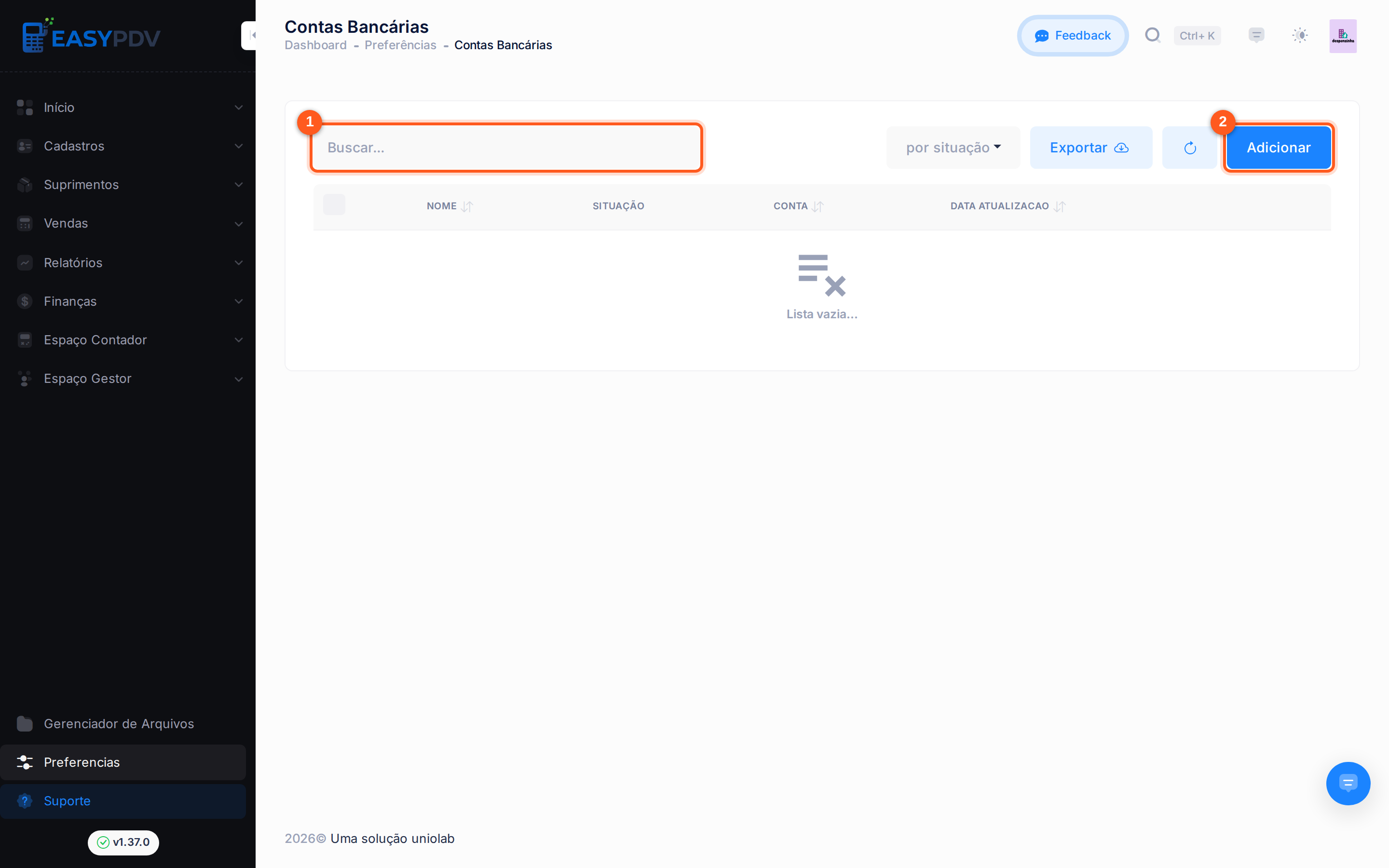
- Buscar — localize uma conta pelo nome ou dados bancários
- Adicionar — cadastre uma nova conta bancária
Esta tela não possui painel de Filtrar.
Colunas da listagem
| Coluna | Descrição |
|---|---|
| Nome | Nome identificador da conta |
| Situação | Ativo ou Inativo |
| Conta | Banco, agência e número da conta |
| Data Atualização | Data da última modificação |
Como cadastrar uma conta bancária
- Acesse Preferências → Finanças → Contas bancárias
- Clique no botão Adicionar
- Preencha os campos obrigatórios da aba Geral
- Opcionalmente, configure as abas Pix e Boleto
- Clique em Salvar
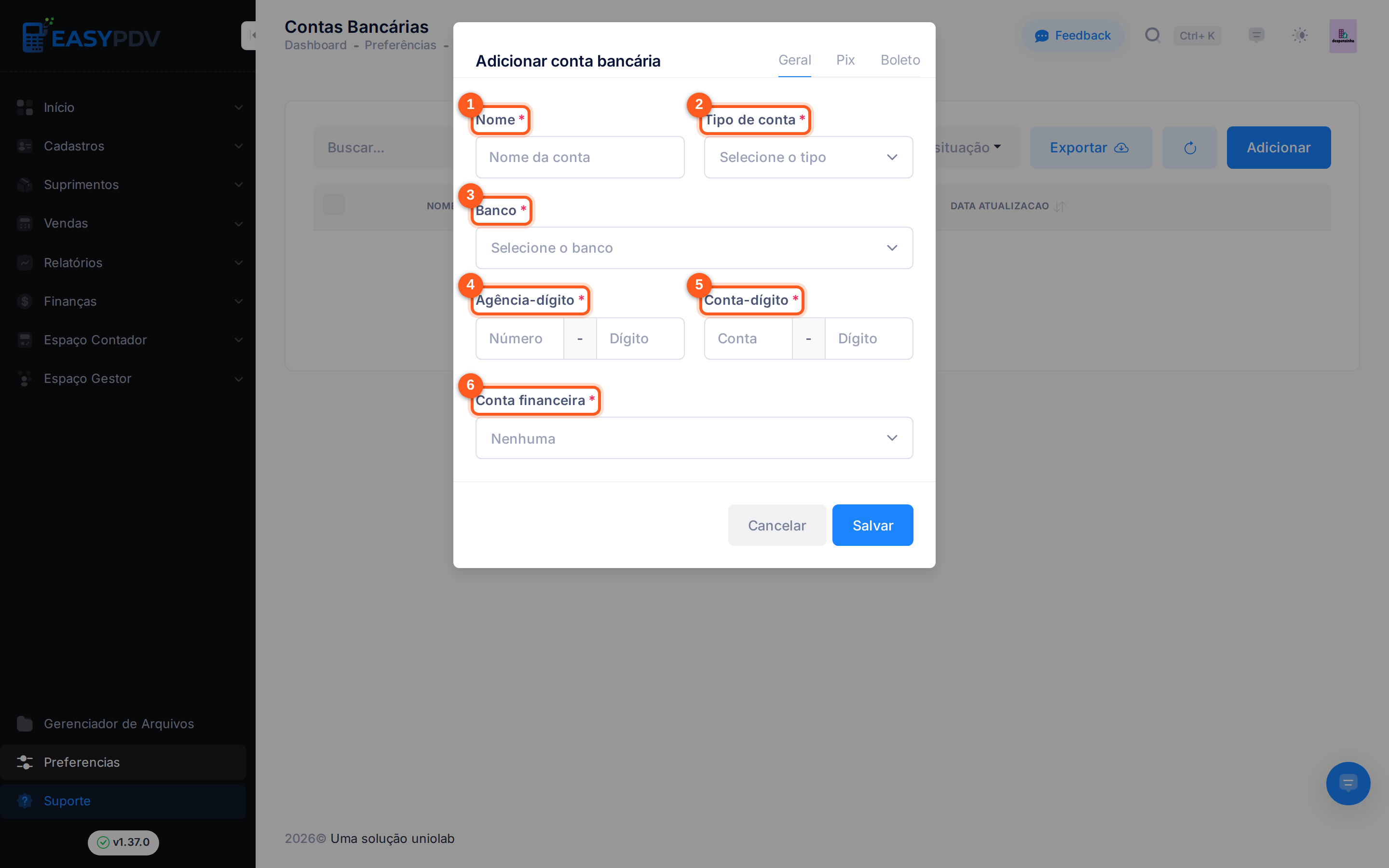
Os campos numerados de 1 a 6 são os obrigatórios da aba Geral:
- Nome — nome identificador da conta
- Tipo de conta — Corrente ou Poupança
- Banco — selecione o banco na lista
- Agência-dígito — número da agência e dígito verificador
- Conta-dígito — número da conta e dígito verificador
- Conta financeira — vincule a uma conta financeira do sistema
Aba Pix (opcional)
- Tipo de chave — E-mail, CPF, CNPJ, Telefone ou Chave Aleatória
- Chave Pix — valor da chave
Aba Boleto (opcional)
- Instruções de impressão — até 4 linhas de instruções
- Dias para recebimento — número de dias aceitos após o vencimento
- Dias para multa — número de dias para aplicar multa
- Taxa mensal de juros — percentual de juros ao mês
- Multa — valor fixo da multa
O campo Conta financeira conecta a conta bancária a um portador do sistema. É esse vínculo que faz os pagamentos, recebimentos e o Fluxo de Caixa refletirem no saldo da conta.
Editando uma conta bancária
- Na listagem, clique no menu de ações da conta desejada
- Selecione Editar
- Altere os campos necessários
- Salve as alterações
Ativando ou desativando
- Na listagem, clique no menu de ações
- Selecione Ativar ou Desativar
- Confirme a operação
Contas inativas não aparecem como opção em lançamentos financeiros.
Removendo uma conta bancária
- Na listagem, clique no menu de ações
- Selecione Remover
- Confirme a exclusão
Filtros e exportação
Use o filtro de situação para exibir apenas contas ativas ou inativas. A listagem pode ser exportada nos formatos PDF e CSV.
Veja também
- Extratos Bancários — importação e conciliação dos extratos
- Caixas e Bancos — movimentações dos portadores bancários
- Categorias Financeiras — classificação dos lançamentos
- Fluxo de Caixa — posição consolidada por conta financeira