Grupos de Permissão
Os Grupos de Permissão definem quais telas e ações cada usuário pode acessar no sistema. Você cria grupos (por exemplo, Caixa, Gerente, Estoquista) e associa os funcionários a eles. Acesse por Preferências → Geral → Grupos de Permissão.
Barra de ferramentas
No topo da listagem você encontra a busca e o atalho para cadastrar:
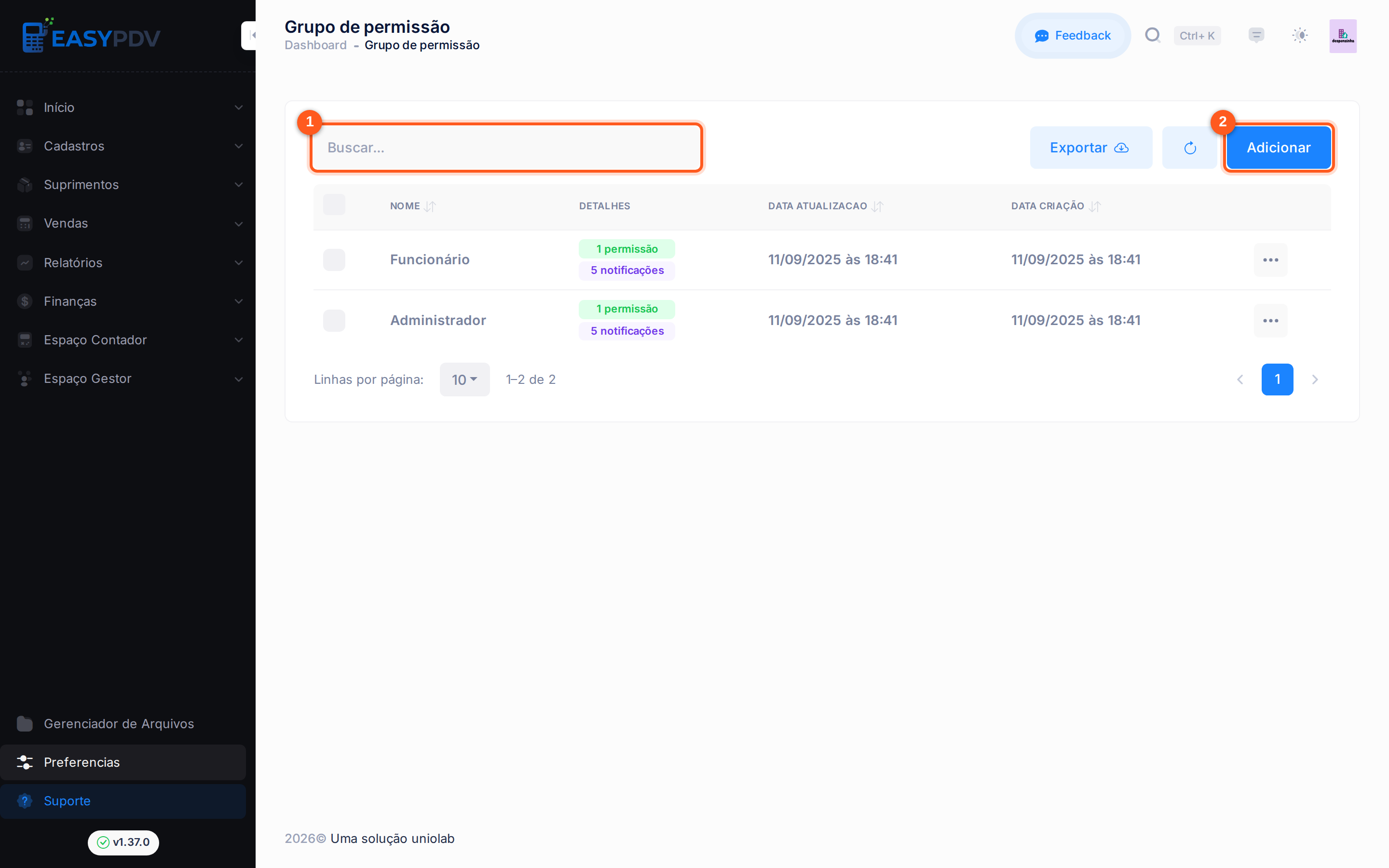
- Buscar — localize um grupo pelo nome
- Adicionar — crie um novo grupo de permissão
As abas de situação (sem filtro, ativos, inativos) alternam a listagem entre os grupos conforme o status.
Colunas da listagem
| Coluna | Descrição |
|---|---|
| Nome | Nome do grupo de permissão |
| Detalhes | Resumo das permissões concedidas |
| Data atualização | Data da última modificação |
| Data criação | Data de cadastro do grupo |
Como criar um grupo de permissão
- Acesse Preferências → Geral → Grupos de Permissão
- Clique em Adicionar
- Informe o nome do grupo
- Marque as permissões desejadas em cada módulo
- Clique em Salvar
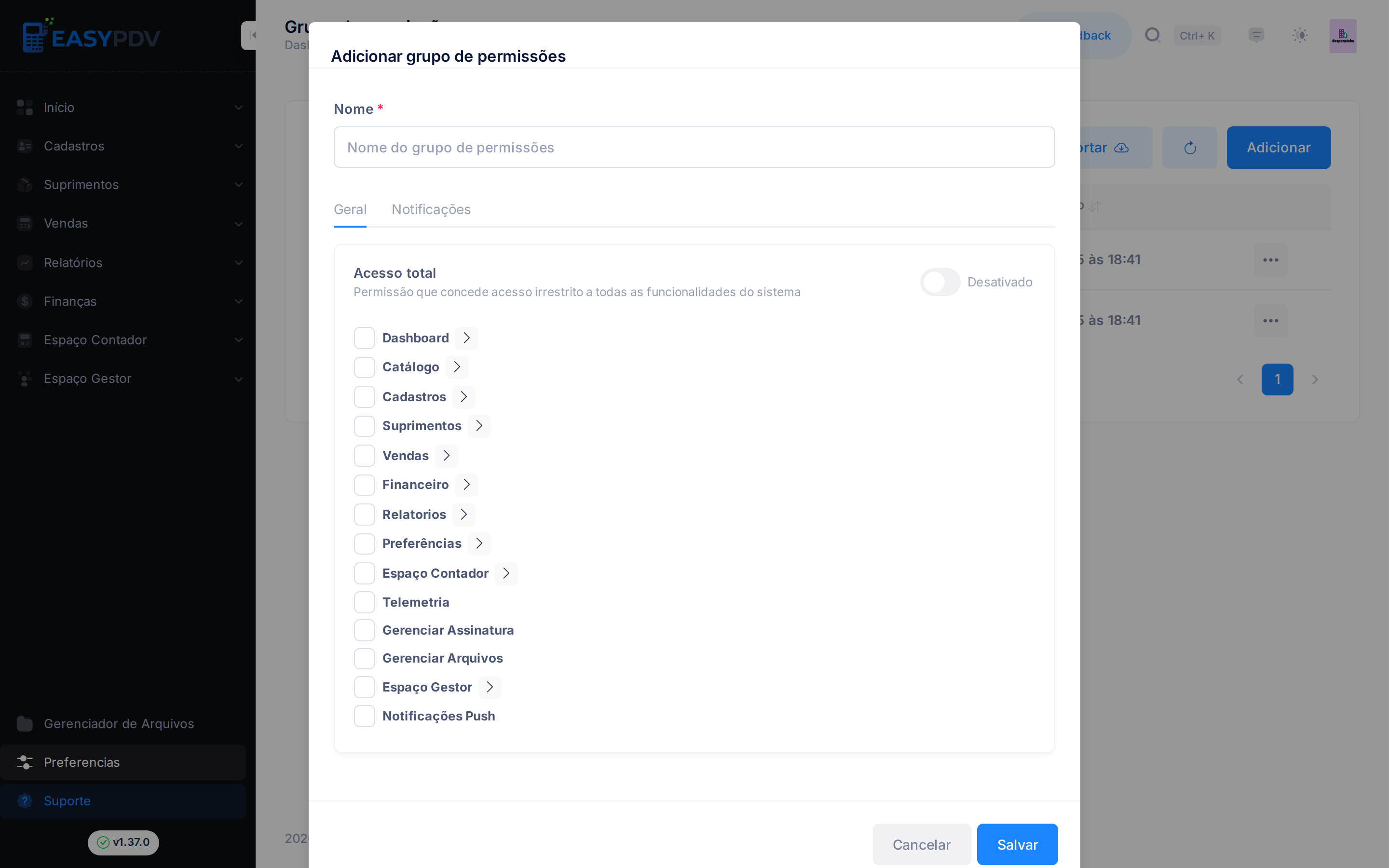
Diferente de outros cadastros, Adicionar abre uma página (não um modal): você nomeia o grupo e marca, módulo a módulo, as telas e ações que os usuários daquele grupo poderão usar.
Notificações
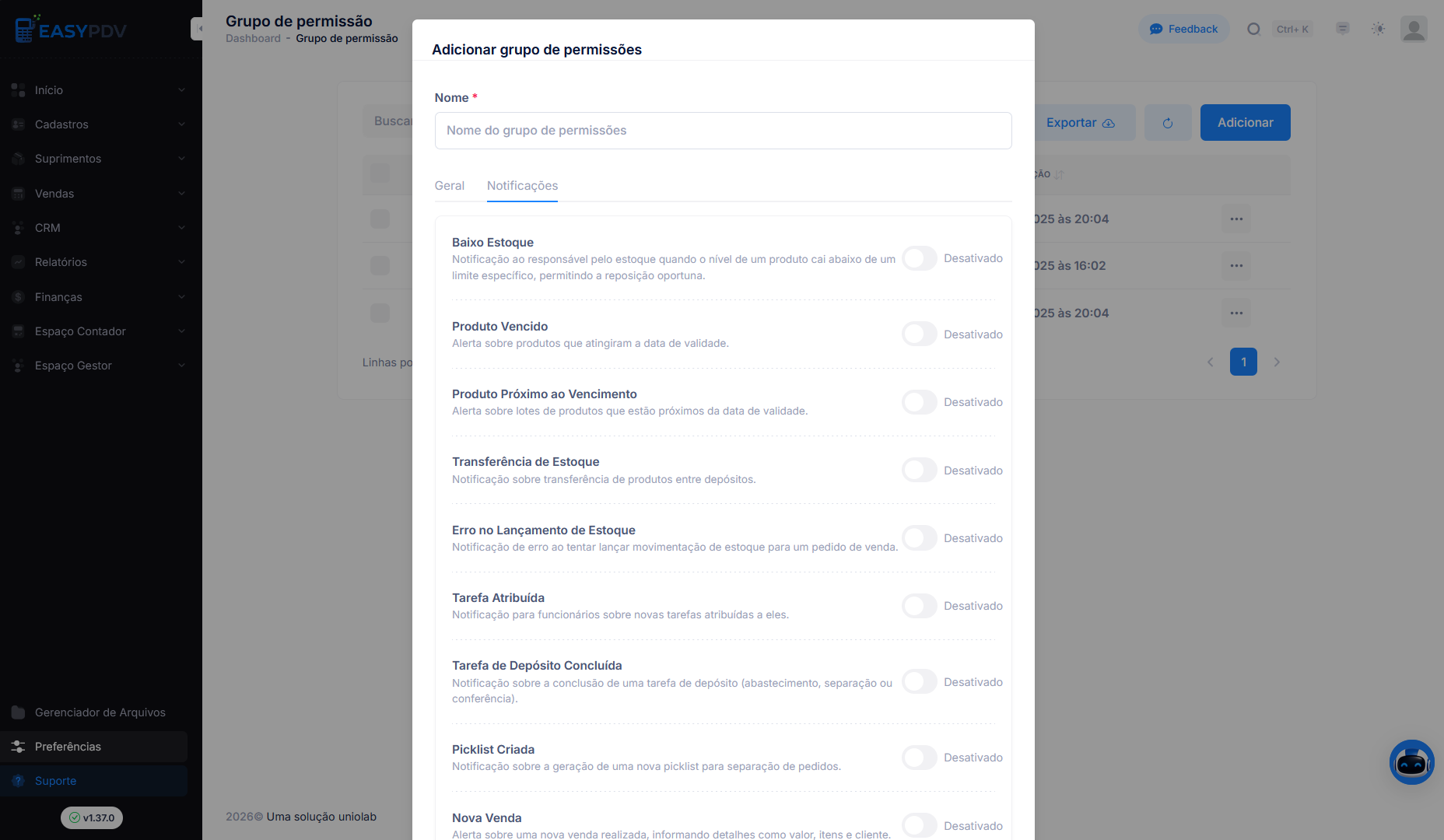
Na aba Notificações, você pode selecionar quais tipos de notificações o grupo irá receber.
Menu de ações da linha
Cada grupo na listagem tem um menu … com as opções:
- Editar — ajustar o nome e as permissões do grupo
- Ativar / Desativar — habilitar ou suspender o grupo sem removê-lo
- Remover — excluir o grupo
Alterar ou desativar um grupo afeta imediatamente todos os funcionários associados a ele. Verifique quem está vinculado antes de reduzir permissões, para não bloquear operações do dia a dia.