Picklists
A Picklist (lista de separação) é uma lista de produtos que precisam ser separados e/ou abastecidos em um ponto de venda. Ela é gerada a partir do planograma do PDV, identificando quais produtos e quantidades precisam ser repostos.
As picklists são geradas com base no Planograma do ponto de venda. O planograma define quais produtos e quantidades cada PDV deve manter, e a picklist calcula o que falta para atingir esse nível.
Acessando as Picklists
Acesse Suprimentos → Picklists para visualizar todas as picklists cadastradas.
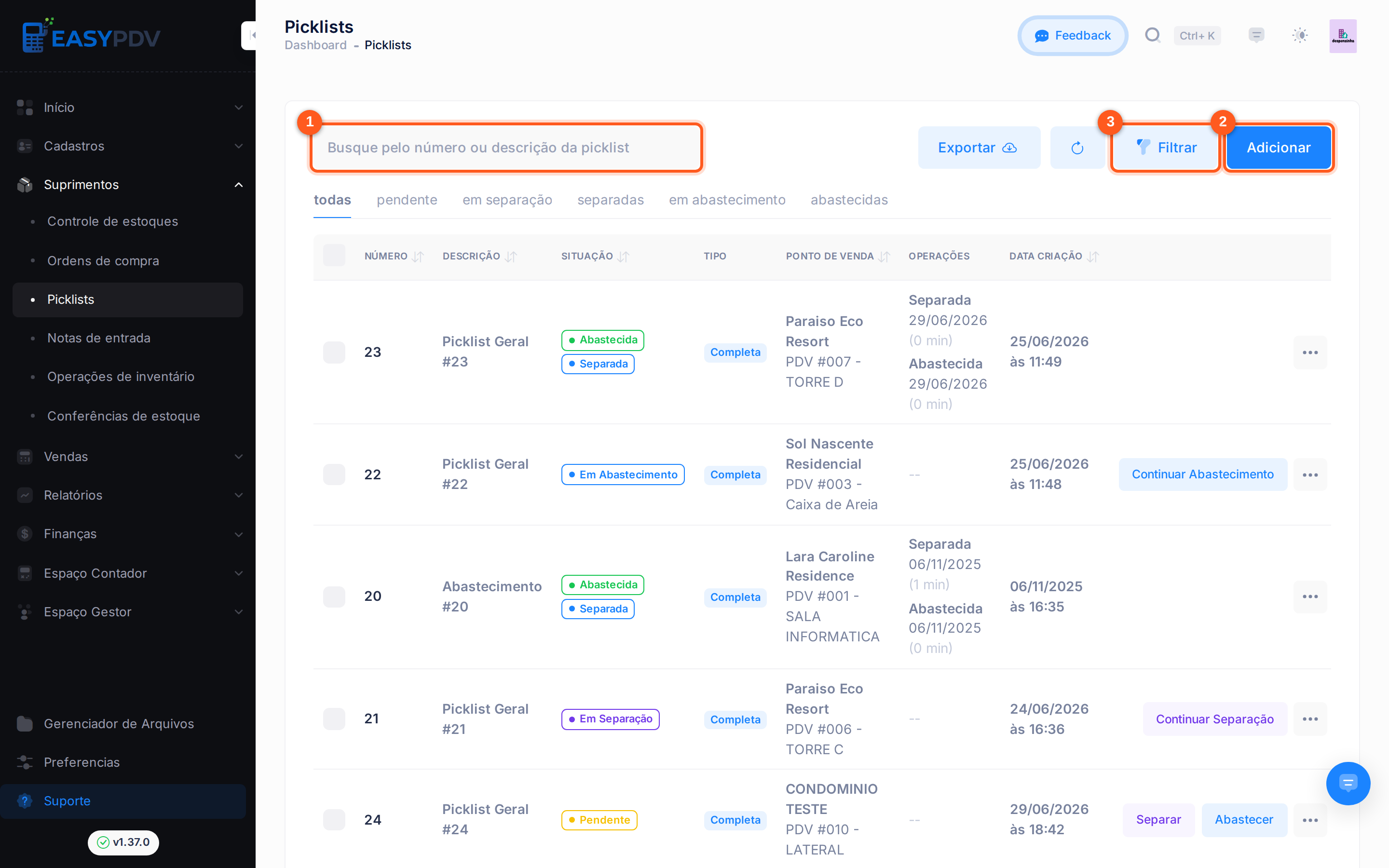
Na barra de ferramentas você encontra:
- Buscar — localize uma picklist pelo número ou descrição.
- Adicionar — abra a janela para criar uma nova picklist.
- Filtrar — refine a listagem pelos critérios disponíveis.
As abas acima da listagem separam as picklists por situação: Pendente, Em separação, Separadas, Em abastecimento e Abastecidas. As ações Separar e Abastecer também ficam disponíveis diretamente na listagem.
A listagem exibe:
| Coluna | Descrição |
|---|---|
| Número | Número sequencial da picklist |
| Situação | Status atual (Pendente, Em Separação, Separada, Em Abastecimento, Abastecida) |
| Tipo | Completa ou Por Categoria |
| Descrição | Descrição livre da picklist |
| Ponto de Venda | PDV associado (comunidade e localidade) |
| Operações | Datas e duração da separação e abastecimento |
| Data Criação | Data em que a picklist foi criada |
Filtros da Listagem
Clique em Filtrar para refinar a consulta:
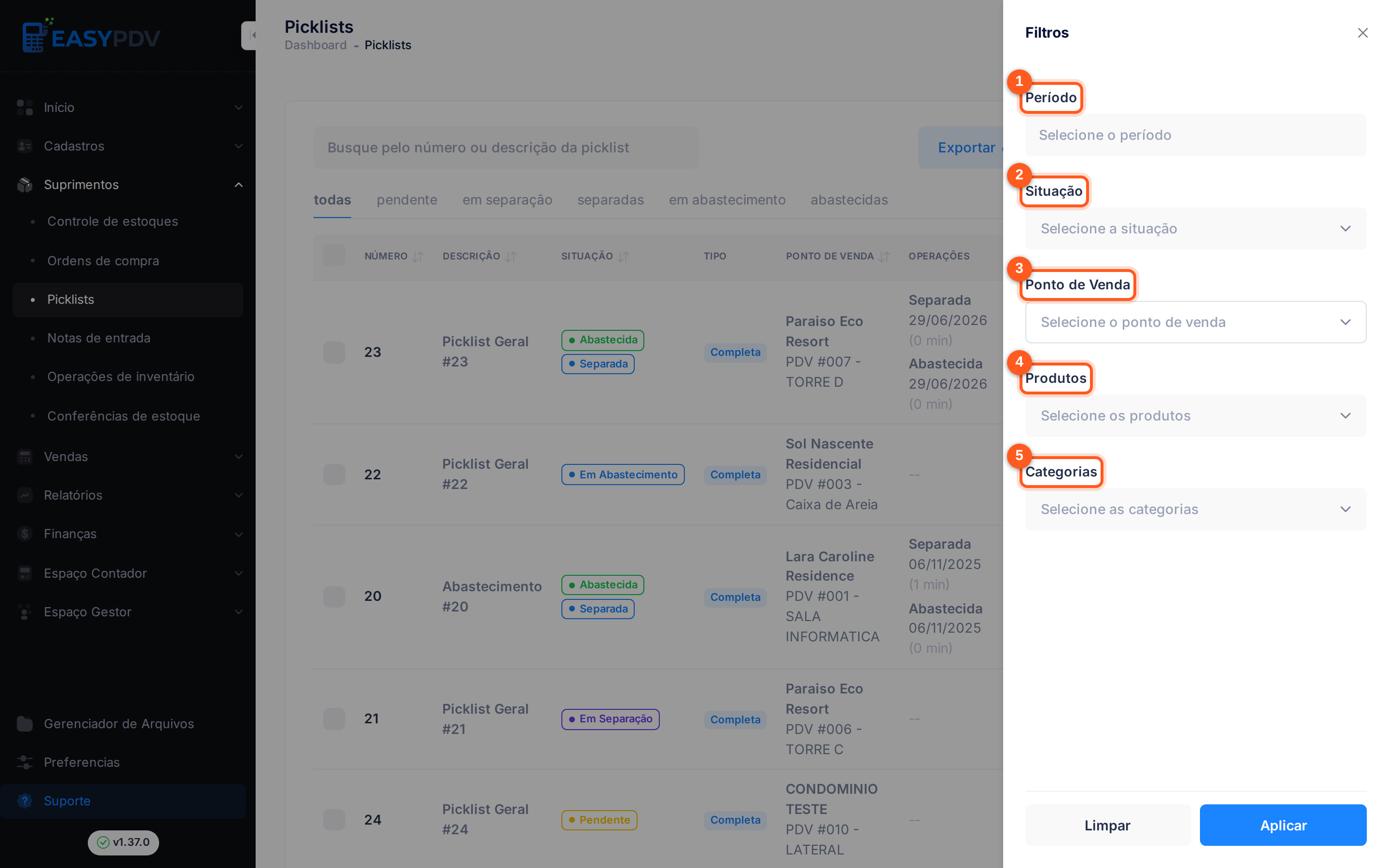
- Período — intervalo de datas.
- Situação — status da picklist.
- Ponto de Venda — PDV associado.
- Produtos — picklists que contêm um produto específico.
- Categorias — filtra por categoria de produto.
Como Criar uma Picklist
-
Acesse Suprimentos → Picklists.
-
Clique no botão Adicionar.
-
Na janela de criação, preencha os campos:
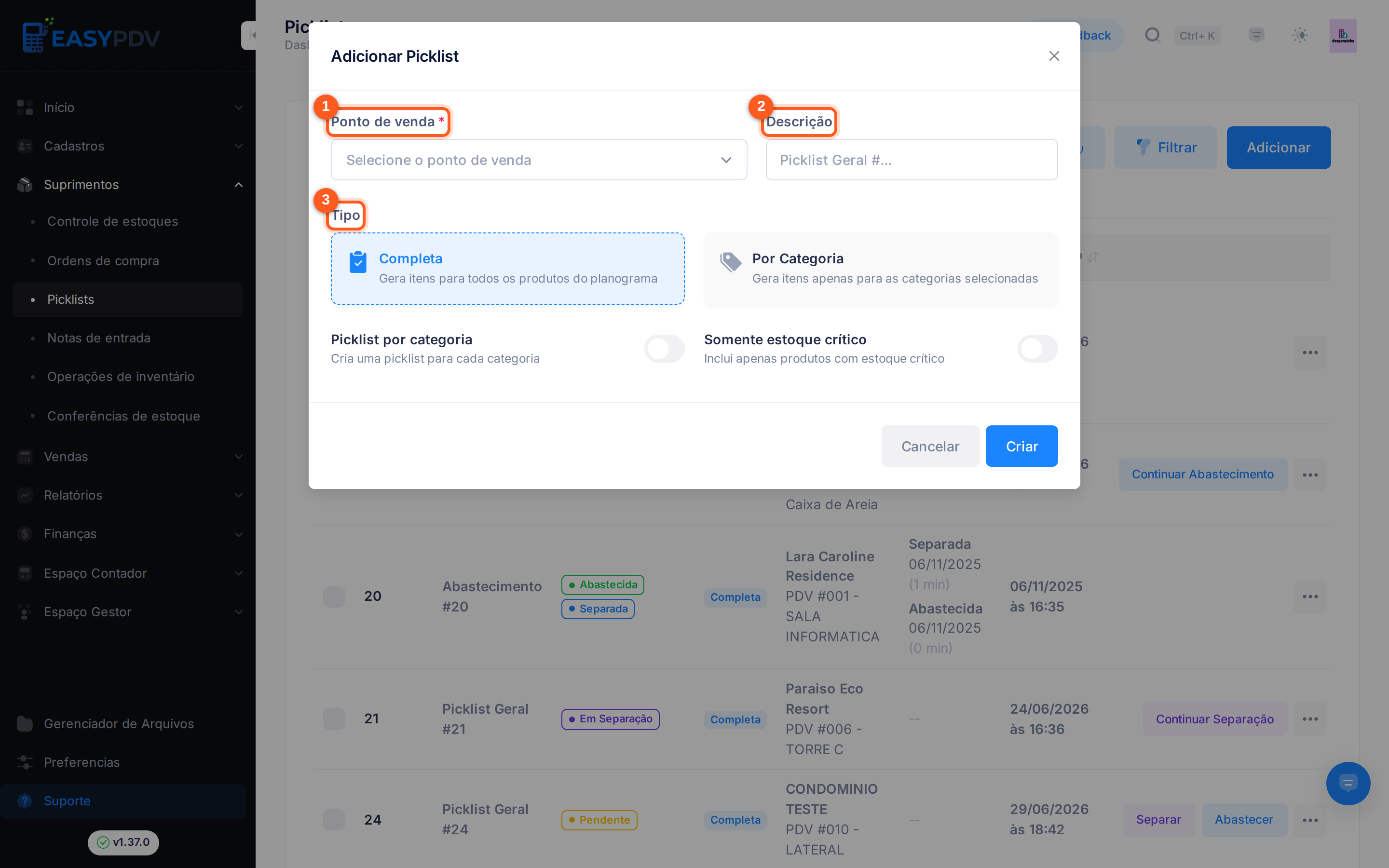
- Ponto de venda (obrigatório) — selecione o PDV que possui planograma ativo.
- Descrição — texto livre para identificar a picklist.
- Tipo — define o escopo da picklist:
- Completa — gera uma lista com todos os produtos do planograma.
- Por Categoria — gera uma lista com produtos apenas nas categorias selecionadas.
-
Configure as opções adicionais, quando disponíveis:
- Picklist por categoria — cria uma picklist diferente para cada categoria.
- Somente estoque crítico — inclui apenas produtos com estoque abaixo do mínimo.
-
Clique em Criar.
Status da Picklist
A picklist segue um fluxo de status conforme as operações são realizadas:
| Status | Descrição |
|---|---|
| Pendente | Picklist criada, aguardando início das operações |
| Em Separação | Operação de separação em andamento |
| Separada | Separação concluída |
| Em Abastecimento | Operação de abastecimento em andamento |
| Abastecida | Abastecimento concluído |
Operações
Separação
A separação é o processo de coletar os produtos no estoque de origem conforme a picklist:
- Na listagem, clique em Separar na picklist desejada.
- Confirme o início da separação.
- Na tela de operação, registre as quantidades separadas para cada produto.
- Ao finalizar, a picklist muda para o status Separada.
Abastecimento
O abastecimento é o processo de entregar os produtos separados no ponto de venda:
- Na listagem, clique em Abastecer na picklist separada.
- Confirme o início do abastecimento.
- Na tela de operação, registre as quantidades entregues.
- Ao finalizar, a picklist muda para o status Abastecida.
Ao iniciar uma separação ou abastecimento, o sistema cria uma Operação de Inventário vinculada. Acompanhe o andamento e a duração em Operações de Inventário.
Editando uma Picklist
Picklists com status Pendente podem ser editadas:
- Clique no menu de ações e selecione Editar.
- Na tela de edição, visualize os detalhes: cliente, ponto de venda, planograma de origem e datas.
- Na tabela de itens, é possível:
- Editar a quantidade de cada produto.
- Remover itens da picklist.
Ações Disponíveis
As ações variam conforme o status da picklist. Para uma picklist Abastecida, por exemplo, o menu oferece Ver Picklist, Ver Abastecimento e Ver Separação:
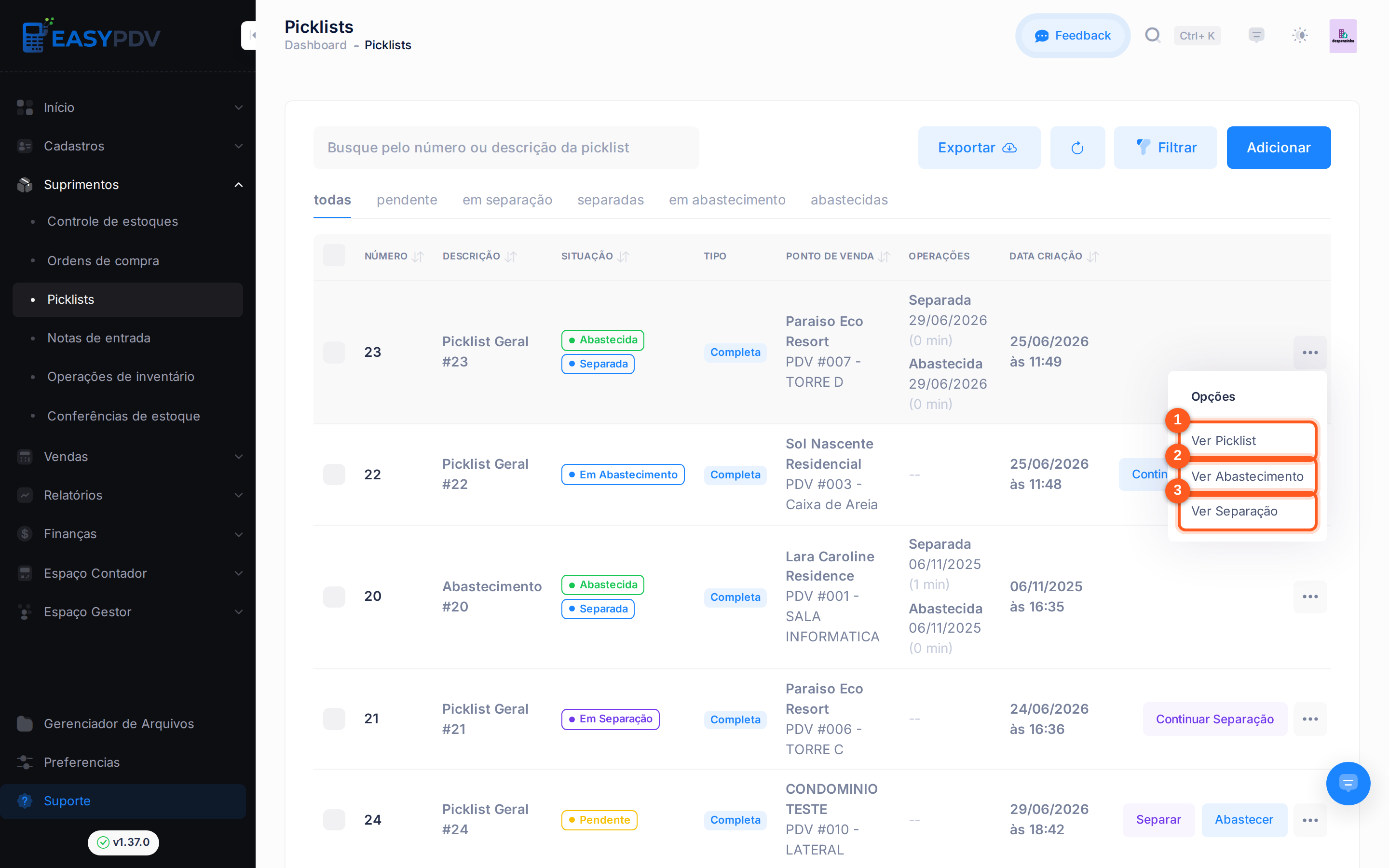
Resumo por status:
- Pendente: Ver Picklist, Editar, Separar, Abastecer, Remover
- Em Separação: Ver Picklist, Continuar Separação, Remover
- Separada: Ver Picklist, Ver Separação, Abastecer, Remover
- Em Abastecimento: Ver Picklist, Continuar Abastecimento, Ver Separação (se aplicável), Remover
- Abastecida: Ver Picklist, Ver Abastecimento, Ver Separação (se aplicável)
Filtros e Exportação
Use os filtros na listagem para buscar por número ou descrição. As abas de status permitem filtrar por situação.
A listagem pode ser exportada nos formatos PDF e CSV.
Veja também
- Planograma — define os níveis de reposição que originam as picklists.
- Operações de Inventário — registro das separações e abastecimentos.
- Ponto de venda — PDV associado à picklist.
- Controle de Estoques — saldo movimentado pelas operações.